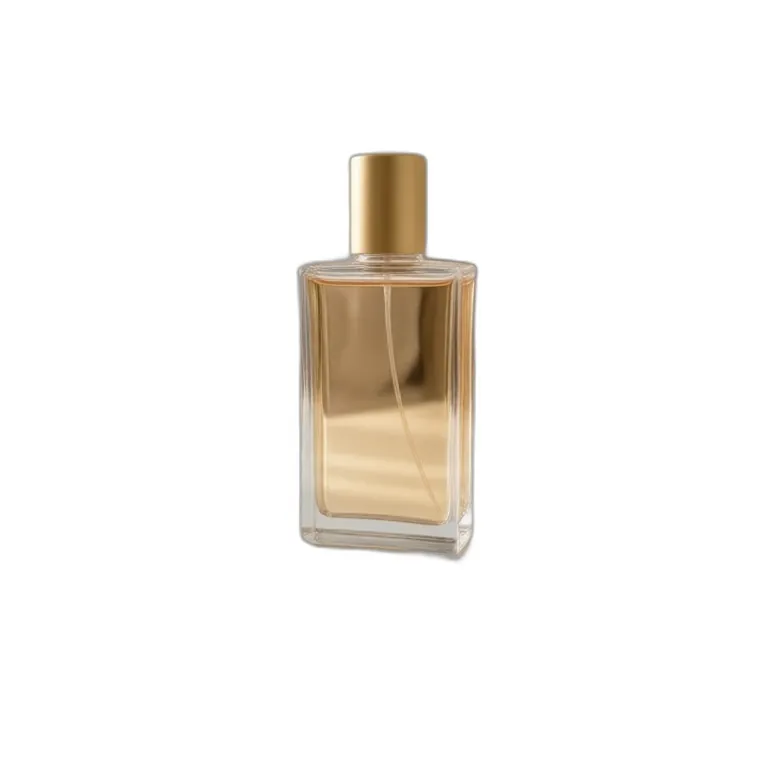
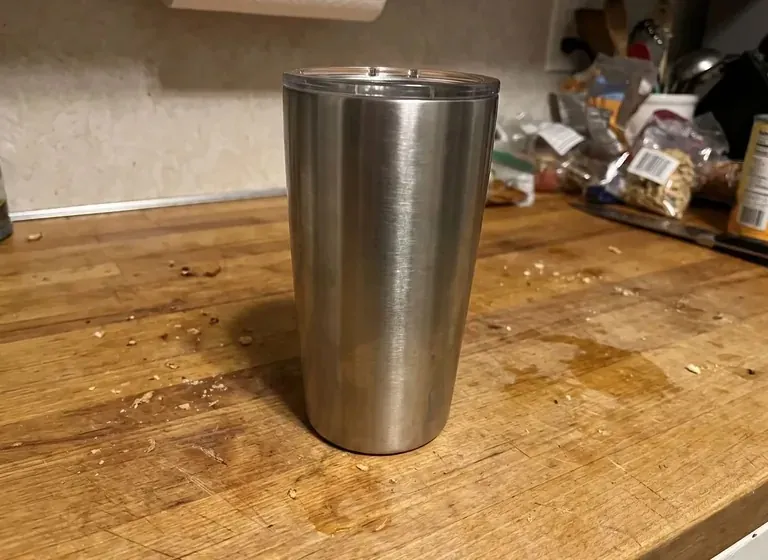
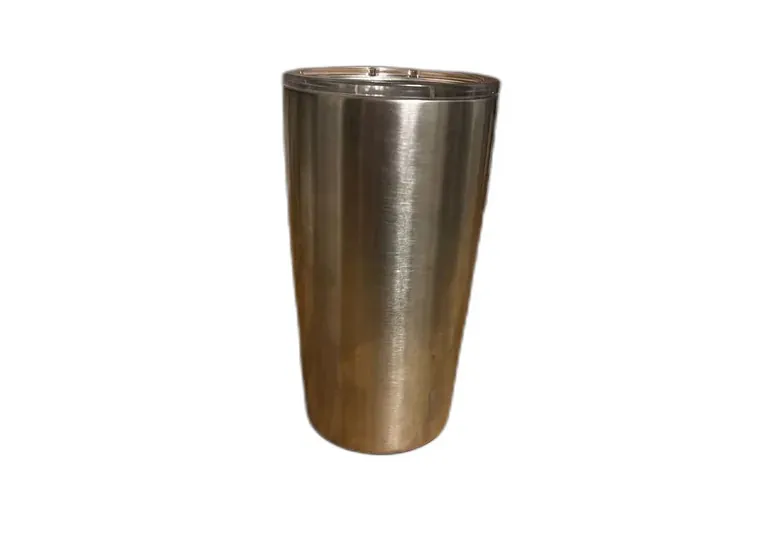
Bild Hintergrund entfernen und Produkte freistellen
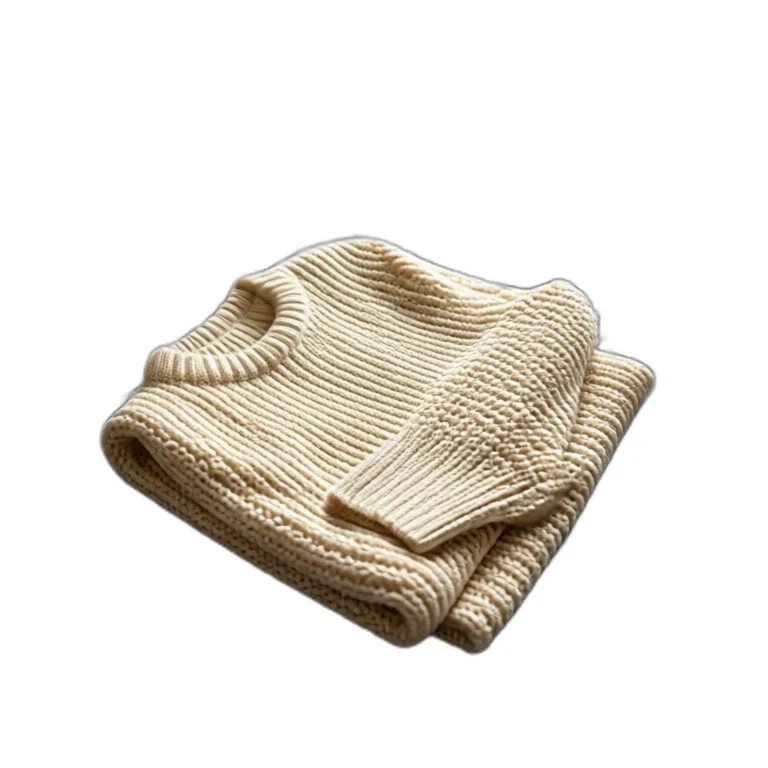
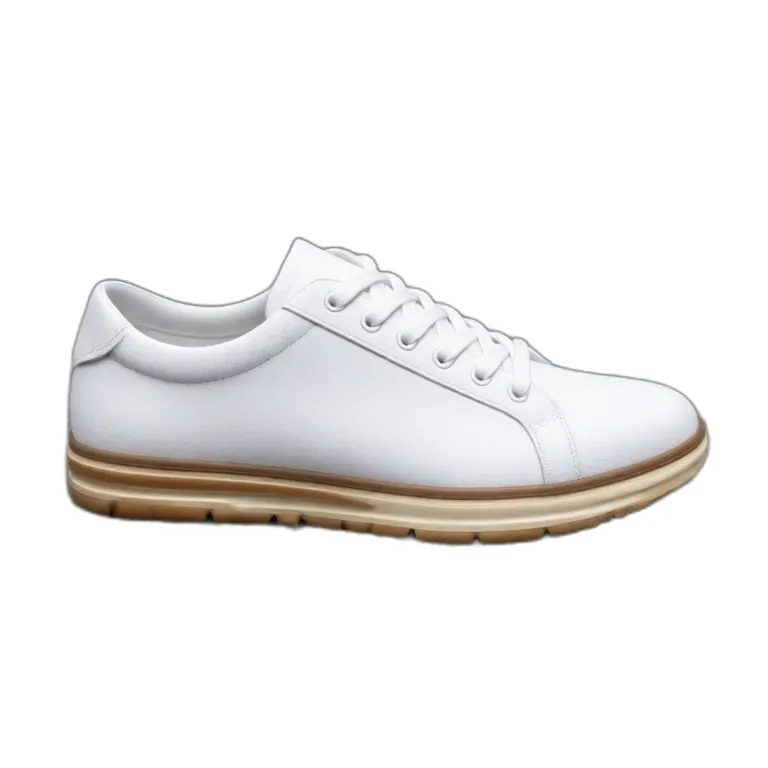
Lade ein Produktfoto hoch und der Hintergrund verschwindet automatisch. Du speicherst das Ergebnis als transparentes PNG oder setzt das Produkt direkt auf Weiß oder eine Farbe.
Hintergrund entfernen
Wähle Fotos aus (JPG, PNG oder WEBP, bis zu 15 MB pro Foto). Du bekommst ein PNG mit transparentem Hintergrund in derselben Größe oder stellst das Produkt auf Weiß, eine Farbe oder eine unscharfe Kopie des Fotos.
Am besten klappt es, wenn sich das Motiv klar vom Hintergrund abhebt. Feine Haare, Fell, Glas und durchsichtige Teile können am Rand unsauber werden, also zoome hinein, bevor du den Freisteller verwendest. Deine Fotos werden einzeln an unseren kostenlosen Hintergrund-Entferner geschickt, um das Motiv zu finden; Farben, Zuschnitt und Pinsel-Korrekturen passieren in deinem Browser. Kostenlos, ohne Anmeldung und ohne Wasserzeichen.
So kannst du den Bild Hintergrund entfernen
Du brauchst kein Bildprogramm und keine Vorkenntnisse. Ein Handyfoto vom Küchentisch genügt, solange das Produkt scharf und vollständig im Bild ist.
1. Foto oder mehrere Fotos hochladen
Tippe auf „Fotos hochladen“ und wähle ein Bild aus der Galerie oder vom Rechner. Du kannst auch gleich mehrere Produktfotos auswählen, wenn du eine ganze Kollektion freistellen willst.
2. Der Hintergrund wird automatisch entfernt
Unser Freisteller erkennt das Produkt und schneidet es aus. Das dauert nur wenige Sekunden. Du musst keine Kanten nachzeichnen und nichts markieren.
3. Hintergrund wählen und als PNG herunterladen
Lass den Hintergrund transparent, setz das Produkt auf Weiß oder wähle eine Farbe. Auf Wunsch schneidest du überflüssigen Rand weg, fügst einen weichen Schatten oder eine Kontur hinzu. Gespeichert wird ein PNG in voller Größe und ohne Wasserzeichen. Mehrere Bilder lädst du gesammelt als ZIP-Datei herunter.
Freigestelltes Produkt auf weißen Hintergrund setzen
Für Marktplätze ist Weiß fast immer die sicherste Wahl. Amazon verlangt für das Hauptbild einen reinweißen Hintergrund, und auch in Shops wirken Artikel auf Weiß ruhiger und vergleichbarer. Nach dem Freistellen reicht ein Tipp auf „Weiß“, und das Produkt steht auf einer sauberen Fläche.
Wenn du mehr willst als nur ausschneiden, etwa einen natürlichen Bodenschatten oder eine gespiegelte Oberfläche wie im Katalog, kannst du ein Foto mit weißem Hintergrund erstellen. Dort beschreibt die KI die Szene neu, statt nur Pixel zu entfernen.
Hintergrund ändern statt nur entfernen
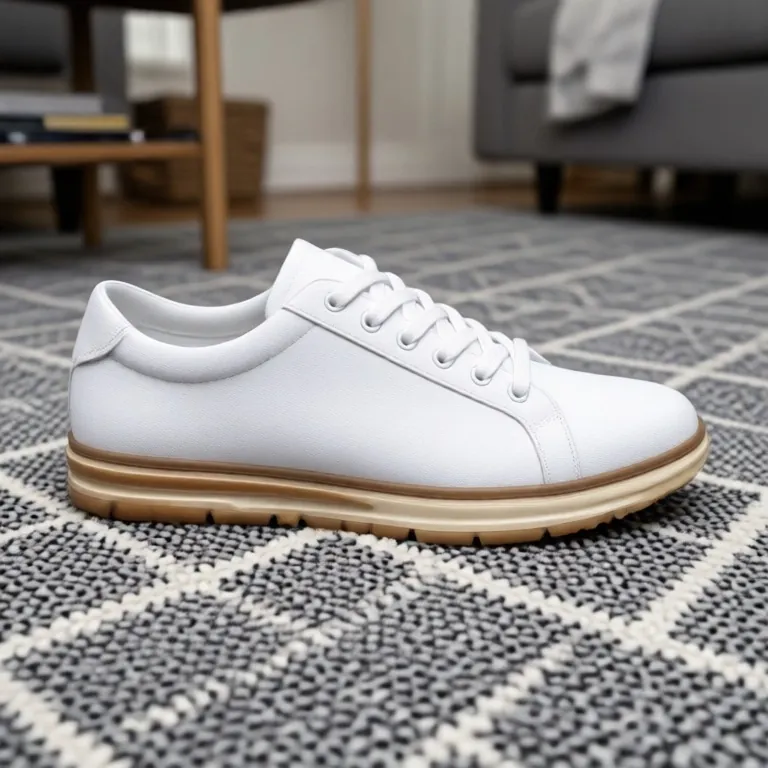
Ein Freisteller ist der erste Schritt, aber nicht immer das Ziel. Für Instagram, Banner oder die Zusatzbilder im Shop brauchst du oft eine Umgebung: eine Betonplatte, eine Holzfläche, ein Badezimmerregal. Ein ausgeschnittenes Produkt auf ein Stockfoto zu kleben sieht selten echt aus, weil Licht und Schatten nicht zusammenpassen.
Besser ist es, wenn die KI die neue Szene samt Licht um das Produkt herum aufbaut. Wie das geht, zeigen wir unter Hintergrund von Foto ändern: Foto hochladen, Szene beschreiben, fertig.
Welcher Hintergrund passt zu deinem Produkt?
Nach dem Entfernen stellt sich die Frage, was stattdessen kommt. Ein paar Faustregeln:
- Transparent, wenn du das Motiv selbst weiterverarbeitest, etwa in Canva, im Flyer oder auf der eigenen Website.
- Weiß für Marktplätze, Kataloge und Vergleichsansichten.
- Eine Farbe aus deinem Markenauftritt für Kategoriebilder und Social Media, damit die Produkte wie eine Serie wirken.
Ob Beton, Pastell oder Holz besser zu Kosmetik, Technik oder Deko passt, haben wir ausführlich zusammengestellt: Produktfotografie-Hintergrund wählen.
Transparente PNGs auf Etsy, eBay und Amazon
Ein transparentes PNG ist ideal zum Weiterbearbeiten, aber nicht jede Plattform zeigt es so an, wie du denkst. Laut der deutschen Etsy-Hilfe (Stand November 2026) werden transparente PNGs bei Artikelfotos nicht unterstützt: Durchsichtige Bereiche erscheinen schwarz. Für Etsy setzt du das Produkt deshalb vor dem Download lieber auf Weiß oder eine helle Farbe.
Bei eBay.de gilt laut den Grundsätzen zu Bilderstandards: Die längste Seite muss mindestens 500 Pixel haben, nachträglich eingefügte Rahmen, Texte und Wasserzeichen sind nicht erlaubt. Eine Kontur um das Produkt ist dort also keine gute Idee, im eigenen Shop oder auf Instagram dagegen ein beliebter Effekt.
Amazon wiederum möchte im Hauptbild einen reinweißen Hintergrund, auf dem das Produkt mindestens 85 Prozent der Fläche einnimmt. Mit der Zuschneiden-Funktion entfernst du überflüssigen Rand, damit das Produkt groß genug wirkt.
Viele Produktfotos auf einmal freistellen
Wer einen Shop mit 50 Artikeln pflegt, will nicht jedes Bild einzeln anfassen. Wähle beim Hochladen einfach alle Fotos einer Serie aus. Jedes Bild wird freigestellt, du legst Hintergrund, Schatten oder Kontur einmal fest und lädst danach alles zusammen als ZIP herunter.
Tipp: Fotografiere die Serie mit gleichem Abstand und gleichem Licht. Dann sehen die Freisteller nebeneinander im Shop einheitlich aus, auch wenn die Originale auf verschiedenen Untergründen entstanden sind.
Praktisch ist das auch beim Saisonwechsel: Neue Kollektion fotografieren, alle Bilder in einem Rutsch hochladen, einheitlich auf Weiß setzen und das Archiv direkt in deinen Shop-Ordner entpacken. Benenne die Dateien danach nach Artikelnummer, dann findest du jedes Bild sofort wieder.
Hintergrund aus Bild entfernen: Tipps für saubere Kanten
Die meisten Produkte stellt der Freisteller ohne Nacharbeit frei. Bei einigen Motiven hilft ein besseres Ausgangsfoto:
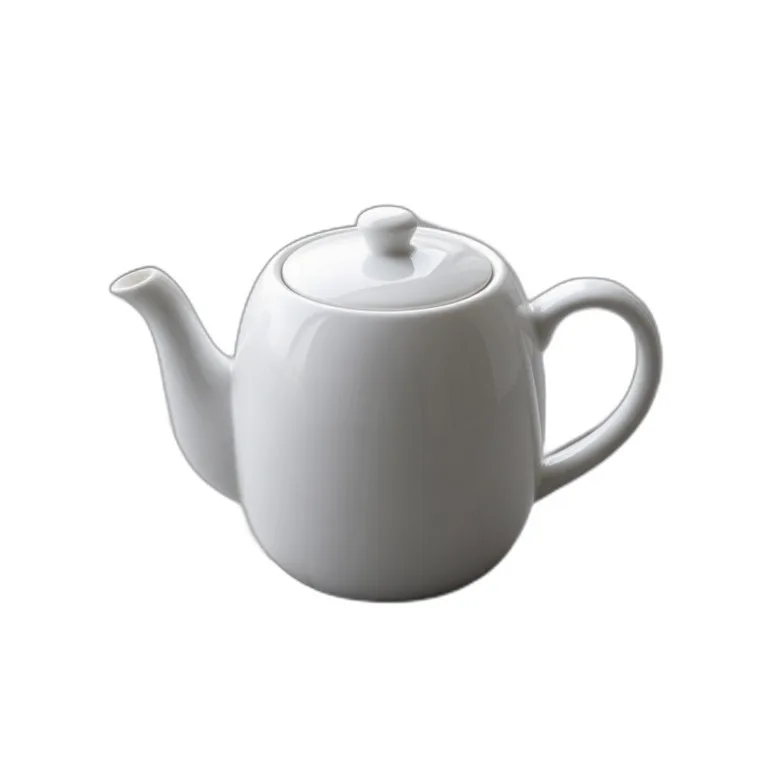
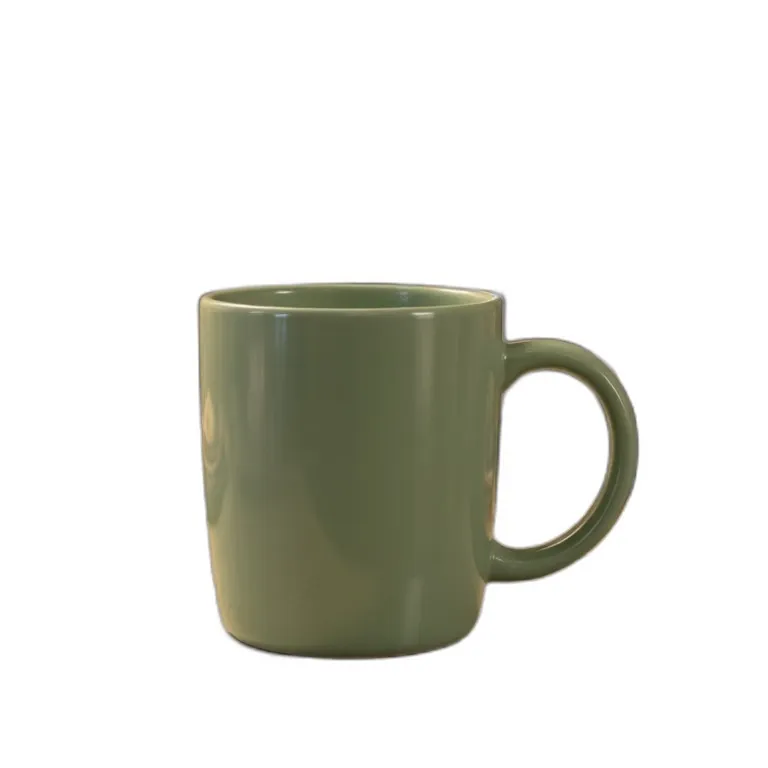
- Weiß auf Weiß: Eine weiße Tasse auf einer weißen Arbeitsplatte hat kaum Kontrast. Leg etwas Dunkles darunter, dann findet die Erkennung die Kante sofort.
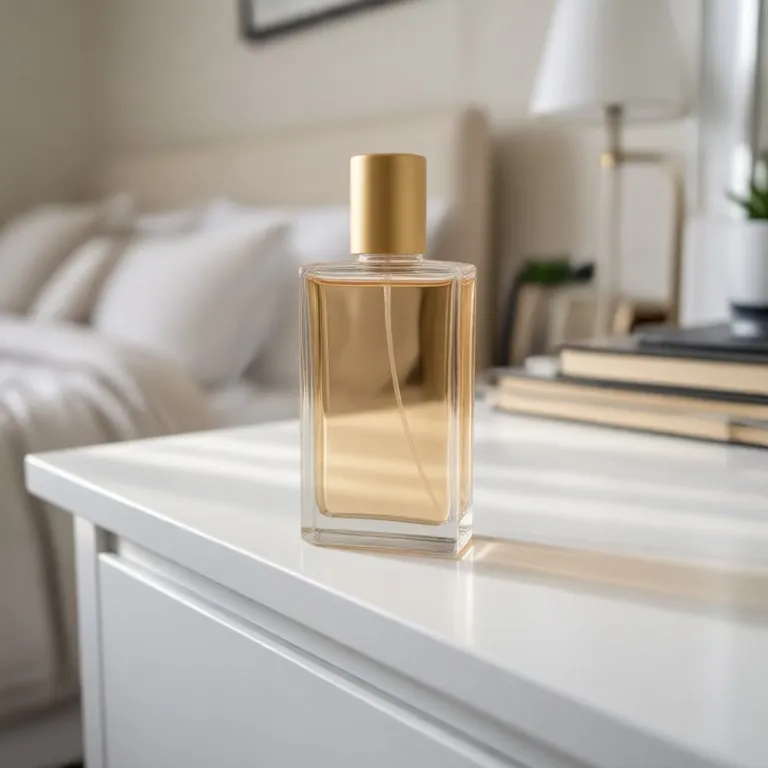
- Glas und Flakons: Durchsichtige Flaschen nehmen die Farbe des Untergrunds an. Ein ruhiger, heller Untergrund hinter dem Glas sorgt für ein natürlicheres Ergebnis.
- Fransen, Fell und Pflanzen: Feine Strukturen gelingen besser, wenn das Licht von vorn kommt und der Hintergrund nicht dieselbe Farbe hat.
- Abgeschnittene Produkte: Was am Bildrand fehlt, kann kein Freisteller ergänzen. Lass beim Fotografieren rundherum etwas Platz.
So kannst du den Hintergrund von einem Bild entfernen, ohne danach mit dem Radiergummi nachzuarbeiten.