Produktfoto auf weißen Hintergrund setzen
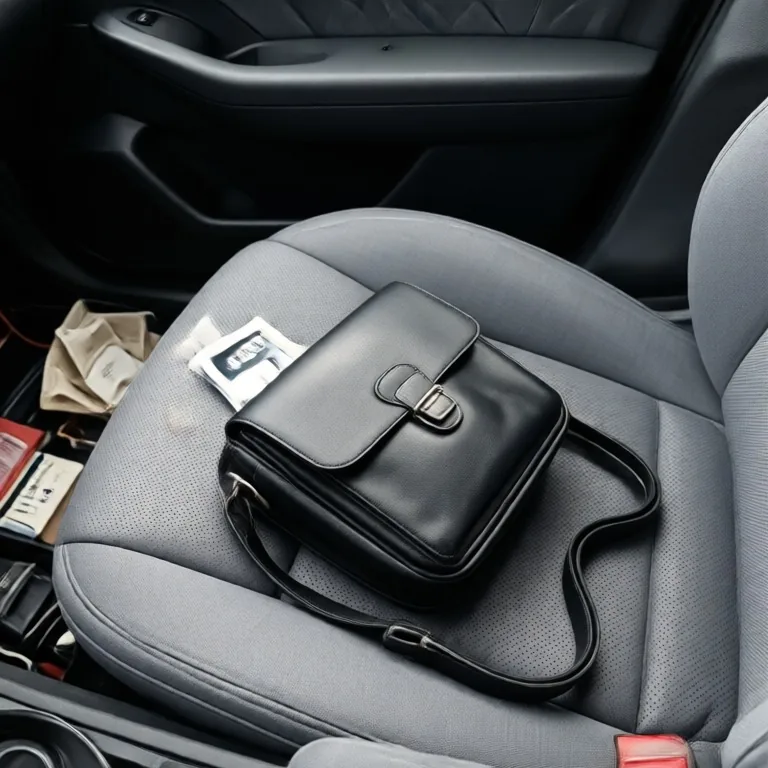
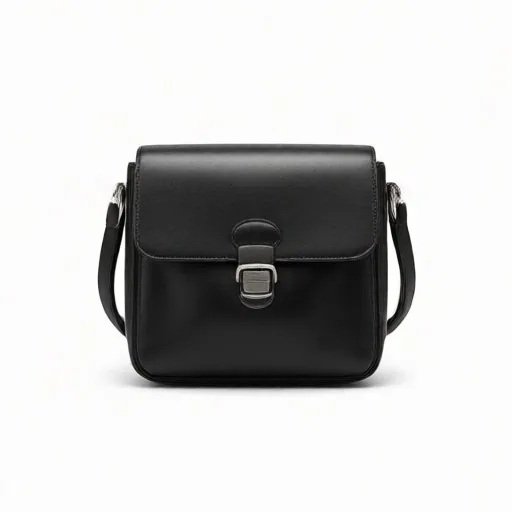
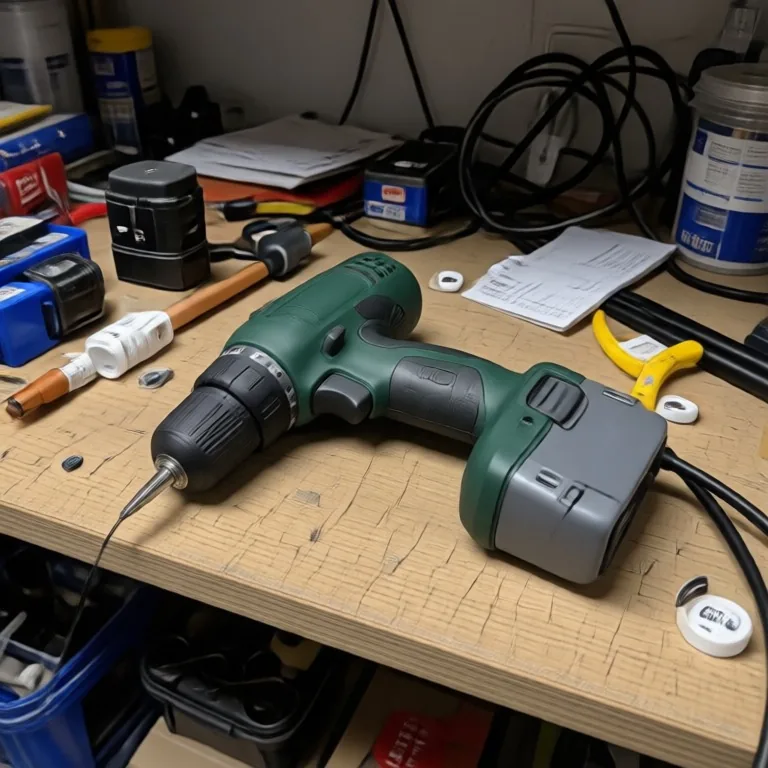
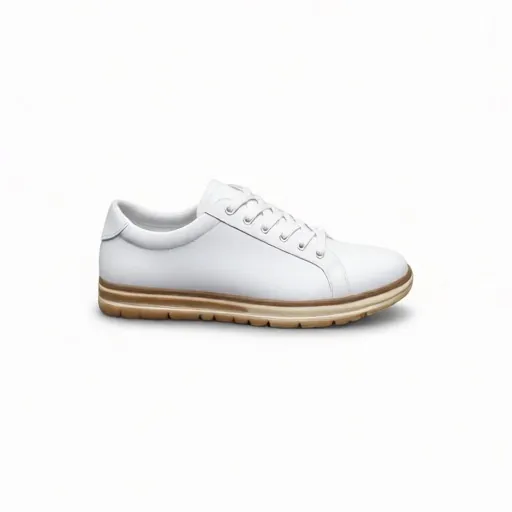
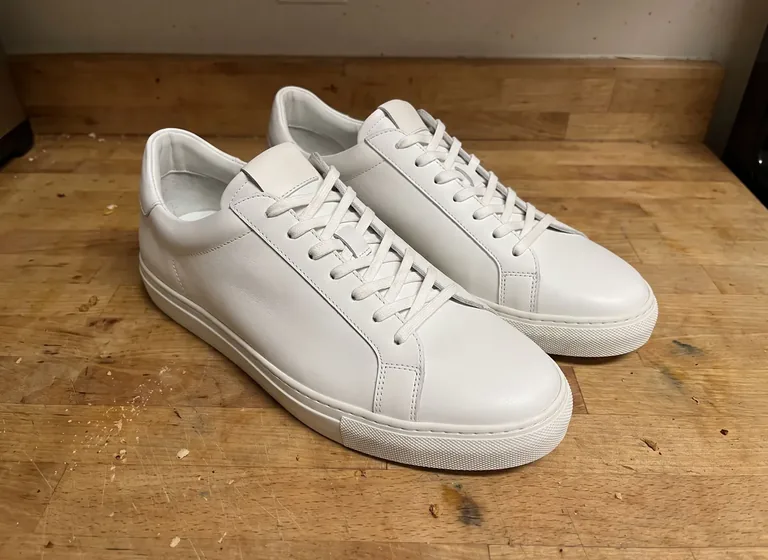
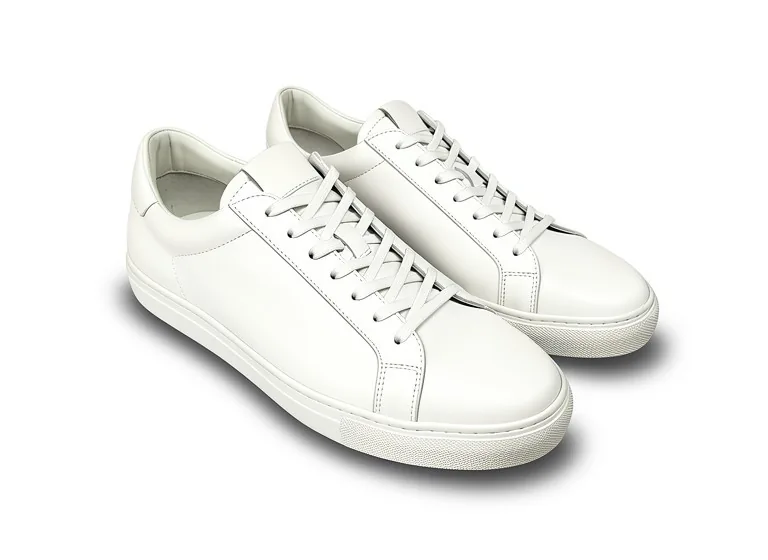
Küchentisch, Teppich oder Werkbank: Egal, wo du fotografiert hast, hier bekommt dein Produkt einen weißen Hintergrund mit natürlichem Schatten.
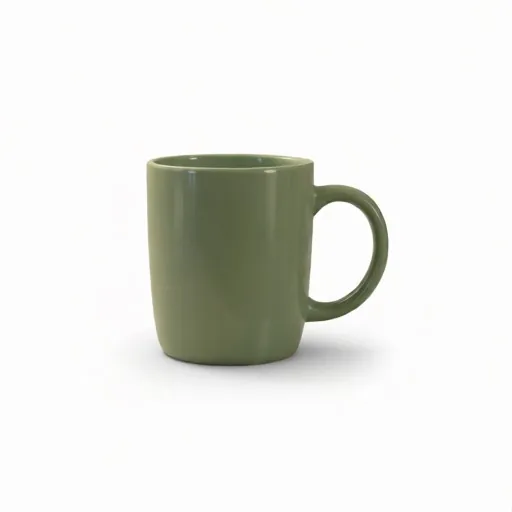
So bekommt dein Foto einen weißen Hintergrund
Du musst das Produkt nicht vorher ausschneiden. Wenn du nur das Motiv ohne Hintergrund brauchst, kannst du alternativ den Bild Hintergrund entfernen. Für ein fertiges Bild auf Weiß geht es so:
1. Foto hochladen
Ein Handyfoto genügt. Wichtig sind Schärfe und ein vollständig sichtbares Produkt.
2. Weißen Hintergrund wählen
Tippe auf „Weißer Hintergrund“. Die KI ersetzt die Umgebung und setzt einen weichen Schatten unter das Produkt. Das dauert meist 20 bis 60 Sekunden.
3. Feinschliff und Download
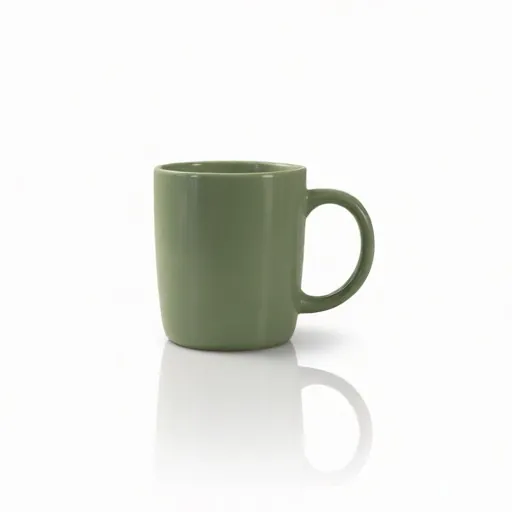
Willst du eine Spiegelung statt Schatten, schreib „mit Spiegelung auf glänzendem Weiß“. Dann lädst du das Bild als JPG herunter.
Warum ein weißer Hintergrund verkauft
Weiß lenkt nicht ab. Farbe, Form und Material des Produkts stehen im Mittelpunkt, und das Bild passt in jedes Shop-Design. Außerdem sieht ein Raster aus vielen Artikeln auf Weiß aufgeräumt aus, während bunte Hintergründe nebeneinander schnell unruhig wirken.
Dazu kommt ein praktischer Grund: Viele Marktplätze verlangen oder bevorzugen Weiß fürs erste Bild. Wer einmal saubere Bilder auf Weiß hat, kann sie überall einsetzen.
Auch für Kataloge, Preisvergleichsportale und Pressemappen ist Weiß der Standard, weil sich das Bild dort in fremde Layouts einfügen muss.
Reinweiß, Hellgrau, Transparenz: was Plattformen erwarten
Weiß ist nicht überall gleich gemeint. Drei Beispiele mit Stand November 2026:
- Amazon verlangt fürs Hauptbild laut Leitfaden in Seller Central einen reinweißen Hintergrund. Leicht graues oder cremiges Weiß reicht nicht.
- Zalando nimmt Packshots auf Weiß an, legt laut seinen Bildrichtlinien für Partner aber automatisch einen hellgrauen Hintergrund darüber. Wundere dich also nicht, wenn dein Weiß im Shop grau erscheint.
- Etsy unterstützt laut deutscher Hilfe keine transparenten PNG-Dateien: Transparente Bereiche werden schwarz angezeigt. Ein echtes Weiß ist dort die sichere Wahl.
Mehr zu den Amazon-Regeln steht auf der Seite zu Amazon Produktbildern.
Natürlicher Schatten oder Spiegelung?
Ein Produkt auf hartem Weiß ganz ohne Schatten wirkt ausgeschnitten und schwebend. Ein dezenter Schatten verankert es auf der Fläche. Unterscheide dabei:
- Kontaktschatten: sehr klein und dunkel, genau dort, wo das Produkt aufliegt. Für Schuhe, Taschen und Haushaltswaren.
- Weicher Schatten: etwas breiter und heller, für Flaschen, Dosen und Kartons.
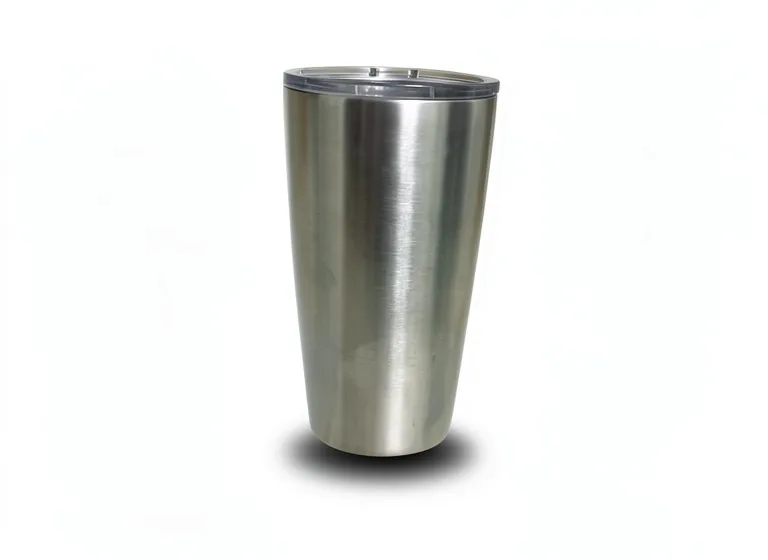
- Spiegelung: für glänzende Produkte wie Tassen, Kosmetik oder Elektronik.
Alle drei kannst du per Anweisung anfordern, etwa „nur ein kleiner Kontaktschatten“.
Weiße Produkte auf weißem Hintergrund
Weiße Sneaker, Porzellan oder helle Verpackungen auf Weiß sind knifflig: Die Kanten verschwinden. Drei Wege helfen:
- Beim Fotografieren das Licht von der Seite kommen lassen. Dann entstehen feine Schatten an den Kanten, die Form bleibt erkennbar.
- Einen etwas kräftigeren Bodenschatten anfordern, damit sich das Produkt abhebt.
- Statt Weiß einen sehr hellen Grauton wählen, wenn die Plattform das erlaubt.
Prüf das fertige Bild auf einem dunklen Bildschirm und einem hellen Handy. Auf beiden sollte die Kontur klar sein.
Typische Fehler bei Bildern auf Weiß
- Farbstich: Ein gelblicher Weißton entsteht oft durch Kunstlicht beim Ausgangsfoto. Fotografiere lieber bei Tageslicht.
- Abgeschnittene Teile: Ein Henkel oder Schnürsenkel, der im Foto fehlt, fehlt auch im Ergebnis.
- Reste der alten Umgebung: Kontrolliere Lücken, etwa zwischen Tassenhenkel und Tasse.
- Uneinheitliche Größe: Halte bei allen Artikeln denselben Abstand zum Bildrand ein.