Hintergrund von Foto ändern mit KI
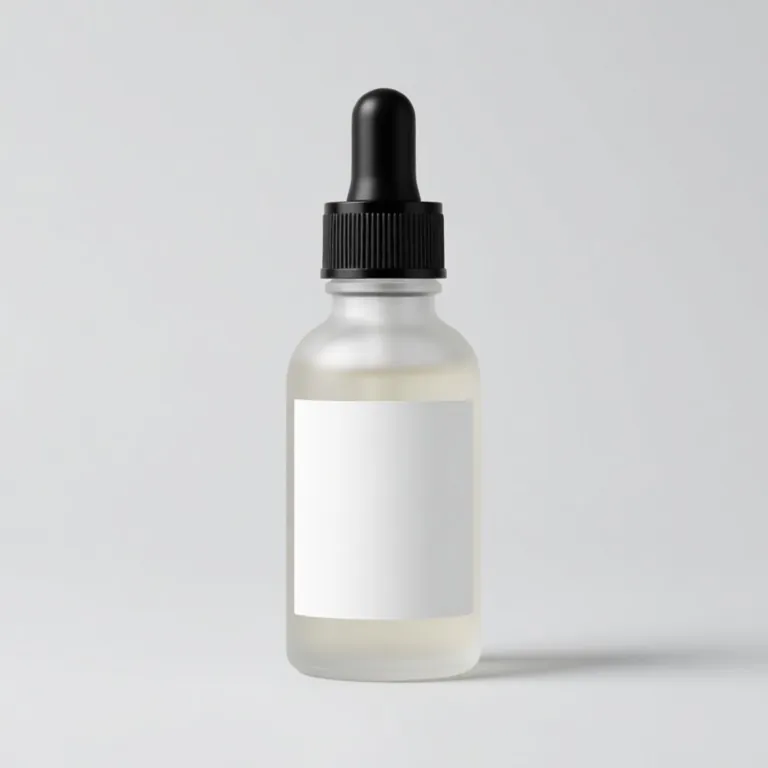
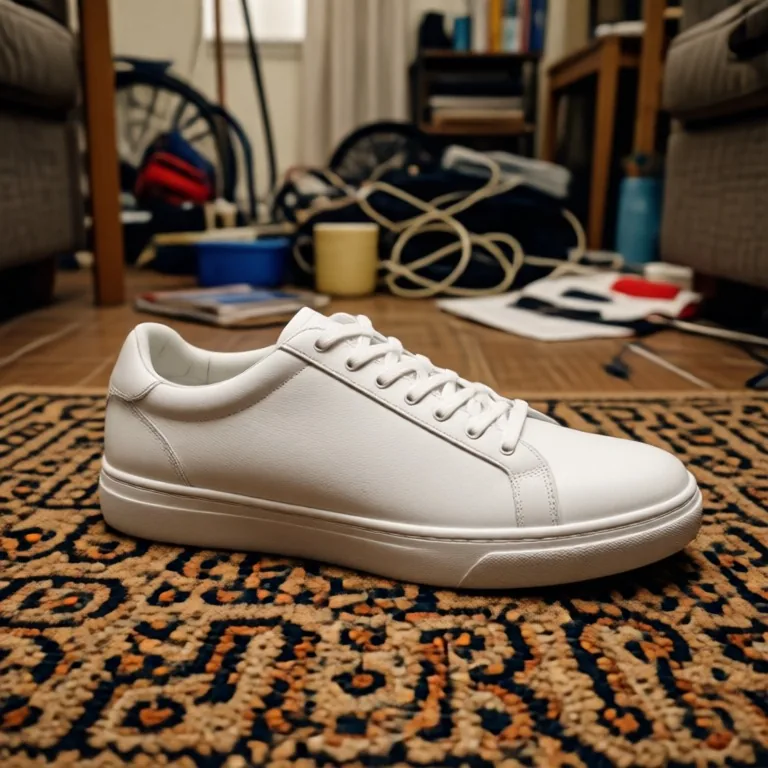
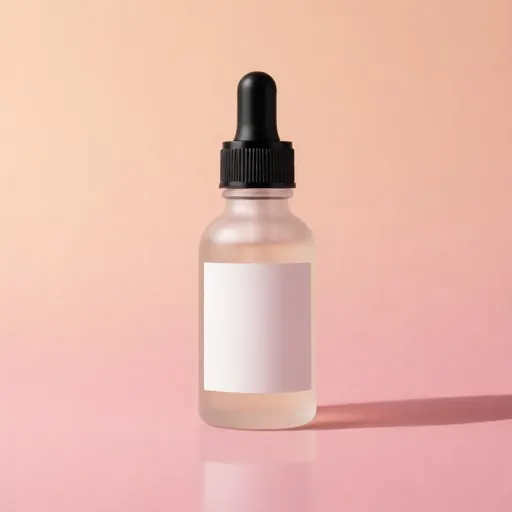
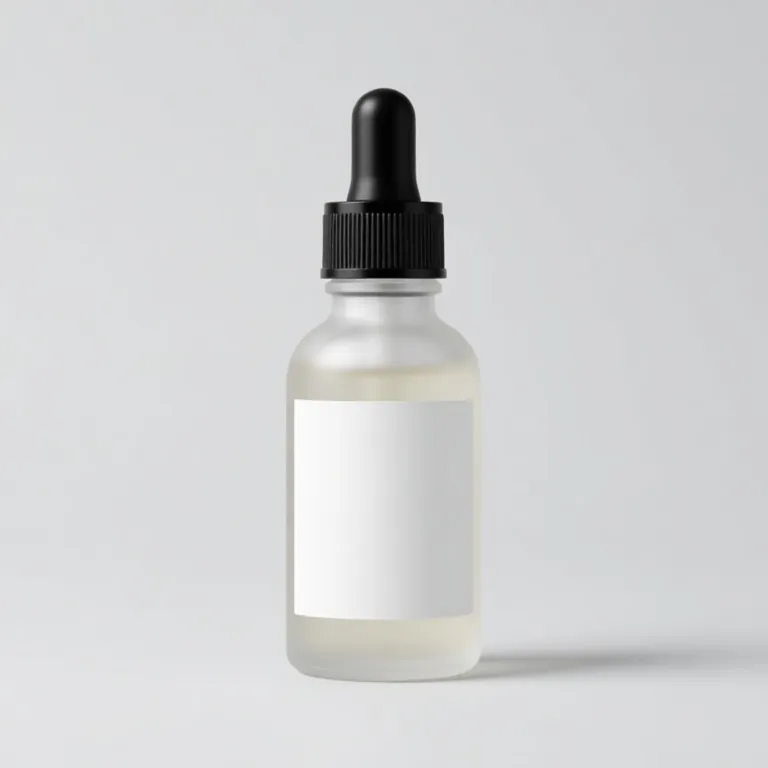
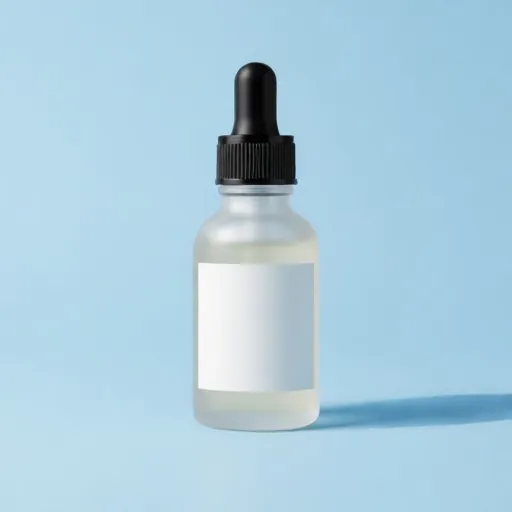
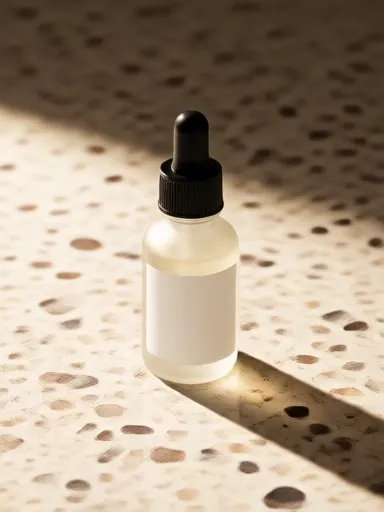
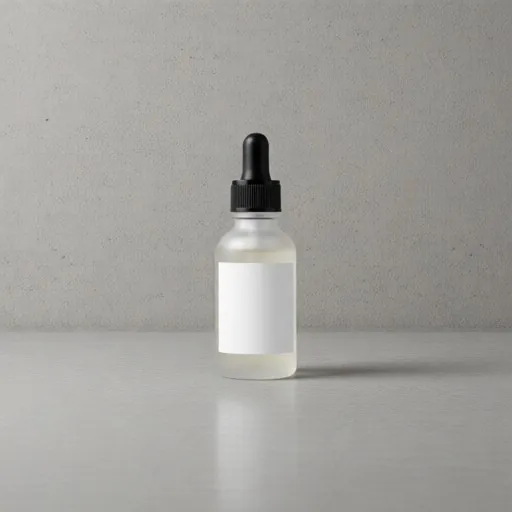
Das Produkt bleibt, die Umgebung wechselt: Hier tauschst du den Hintergrund deines Produktfotos gegen Beton, Pastell, Terrazzo oder eine eigene Idee.
Hintergrund von Foto ändern in drei Schritten
Früher hieß das: freistellen, neuen Hintergrund suchen, Schatten malen. Die KI erledigt alles in einem Schritt. Brauchst du nur das freigestellte Produkt, hilft dir unsere Seite Bild Hintergrund entfernen.
1. Produktfoto hochladen
Ein Foto vom Schreibtisch oder Fensterbrett reicht. Das Produkt sollte scharf und vollständig sein.
2. Neue Szene wählen oder beschreiben
Tippe auf einen Stil wie Beton, Pastell oder Farbverlauf, oder beschreib die Szene selbst: „auf einem Holzbrett in einer hellen Küche“. Nach 20 bis 60 Sekunden siehst du das Ergebnis.
3. Anpassen und herunterladen
Passt das Licht nicht, schreib „Licht wärmer“ oder „Schatten weicher“. Gefällt dir das Bild, lädst du es als JPG herunter.
Eine gute Szene beschreiben: so formulierst du die Anweisung
Je klarer die Beschreibung, desto passender das Bild. Eine brauchbare Anweisung hat drei Teile:
- Untergrund: worauf das Produkt steht, etwa Marmor, Leinen, Sand.
- Umgebung: was dahinter zu sehen ist, etwa eine unscharfe Küche, Pflanzen, eine glatte Wand.
- Licht: Morgensonne, weiches Fensterlicht, harte Mittagssonne mit Schatten.
Beispiel: „Auf hellem Leinen, im Hintergrund unscharfe Pflanzen, weiches Morgenlicht von links.“ Vermeide Anweisungen, die das Produkt selbst verändern sollen. Farbe und Form deines Artikels bleiben, wie sie sind.
Licht und Schatten müssen zur neuen Umgebung passen
Der häufigste Grund, warum ein getauschter Hintergrund unecht wirkt, ist widersprüchliches Licht. Kommt die Sonne in der Szene von rechts, das Produkt ist aber von links beleuchtet, merkt das Auge sofort, dass etwas nicht stimmt.
Hilfreich ist deshalb schon beim Fotografieren: Fotografiere mit weichem Licht ohne harte Schatten. Dann kann die KI Licht und Schatten der neuen Szene glaubwürdiger anpassen. Achte im Ergebnis auf den Schatten unter dem Produkt: Er muss in dieselbe Richtung fallen wie die übrigen Schatten im Bild.
Wann du welche Szene verwendest
- Hauptbild im Shop: neutral, also Weiß oder ein sehr ruhiger Ton.
- Zusatzbilder: Szenen, die den Einsatz zeigen, etwa die Kaffeedose in der Küche.
- Social Media und Anzeigen: auffällige Farben und Verläufe, die im Feed hervorstechen.
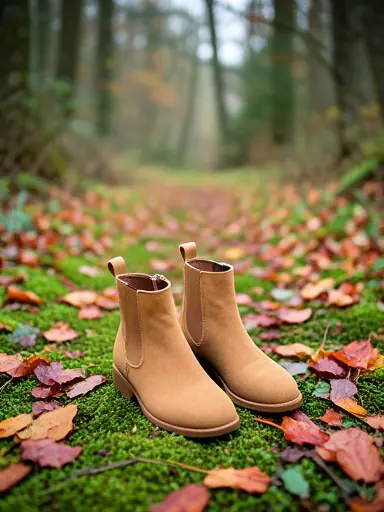
- Saisonale Aktionen: herbstliches Laub, Schnee, Strand, ohne neues Shooting.
Laut dem Bildleitfaden in Amazon Seller Central (Stand November 2026) sind Lifestylebilder als Hauptbild nicht erlaubt, als Zusatzbilder aber üblich. Szenen gehören dort also auf Platz zwei und folgende. Welche Untergründe zu welchem Produkt passen, liest du unter Produktfotografie-Hintergrund.
Ehrlich bleiben: was ein neuer Hintergrund nicht darf
Ein neuer Hintergrund ist Inszenierung, und das ist in Ordnung. Er darf aber keine falschen Erwartungen wecken. Zeig keine Zubehörteile im Bild, die nicht mitgeliefert werden, und keine Größenverhältnisse, die nicht stimmen. eBay.de etwa erlaubt laut seinen Grundsätzen zu Bilderstandards keine Fotos, die den Artikel nicht korrekt darstellen.
Ein guter Test: Würde ein Kunde, der das Paket öffnet, sagen „genau wie auf dem Bild“? Dann passt die Szene.
Das gilt auch für die Umgebung selbst: Eine Wanderflasche auf einem Berggipfel ist Stimmung und klar als Inszenierung erkennbar. Eine Lampe in einem Raum, in dem sie viel größer wirkt als in Wirklichkeit, ist dagegen irreführend. Wähle Szenen, in denen Größe und Nutzung des Produkts stimmen.