T-Shirt Mockup mit deinem Motiv
Für Print-on-Demand ist das Mockup dein Produktfoto. Hier setzt du dein Motiv auf ein Shirt, flach gelegt, auf dem Bügel oder getragen, ohne ein einziges Teil zu drucken.
So erstellst du ein T-Shirt Mockup
Das Prinzip ist dasselbe wie bei jedem anderen Produkt: Design rein, Szene wählen, fertig. Einen Überblick über alle Arten findest du unter Mockup erstellen.
1. Motiv hochladen
Nimm die Datei deines Prints, am besten freigestellt und in hoher Auflösung.
2. Ansicht und Shirtfarbe wählen
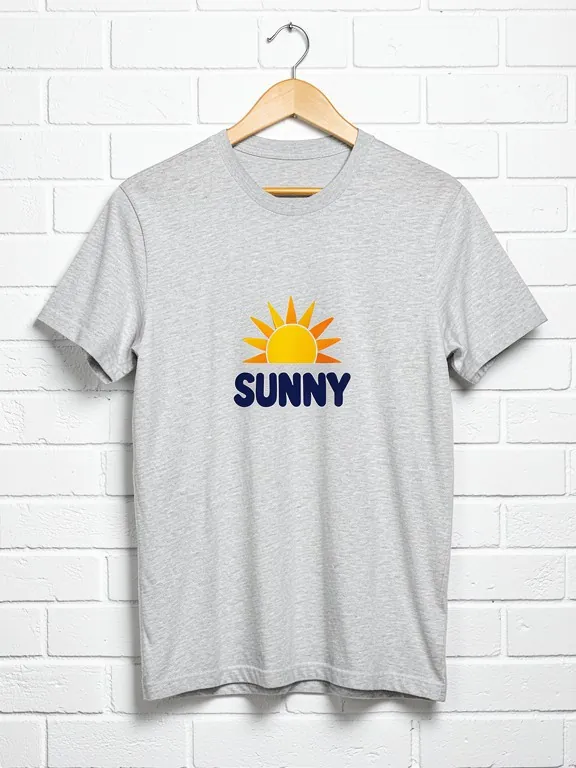
Tippe auf „flach auf Holz“, „auf dem Bügel“ oder beschreib die Szene, etwa „graues Shirt an einer Backsteinwand“. In 20 bis 60 Sekunden ist das Mockup fertig.
3. Größe des Drucks prüfen und herunterladen
Sitzt der Print zu hoch oder zu groß, korrigiere mit „Motiv etwas kleiner, mittig auf der Brust“. Danach lädst du das JPG herunter.
Flach, auf dem Bügel oder getragen: welche Ansicht wofür?
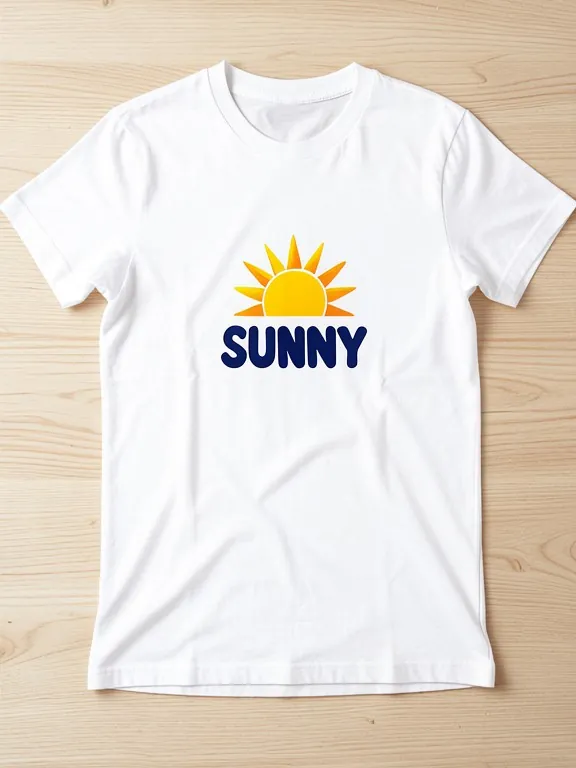
- Flat Lay: das Shirt flach von oben fotografiert. Klar und ruhig, ideal als erstes Bild im Shop, weil das Motiv groß zu sehen ist.
- Auf dem Bügel: wirkt wie im Laden, zeigt den Schnitt etwas besser. Gut als zweites Bild.
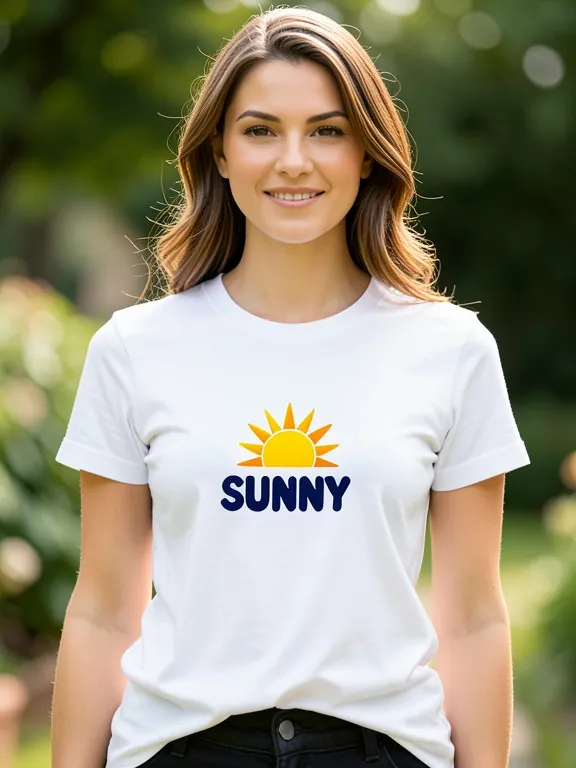
- Getragen: zeigt Größe und Wirkung am Körper. Für Social Media und als Stimmungsbild.
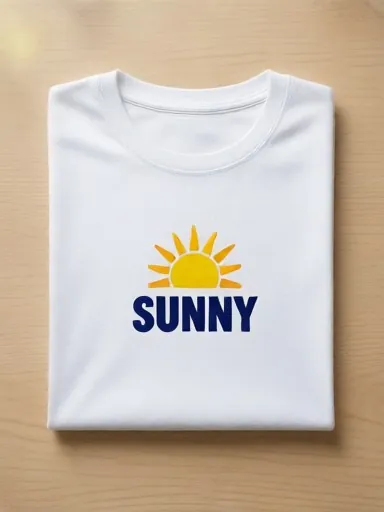
- Gefaltet: eignet sich für Geschenk- und Bundle-Angebote.
Eine Kombination aus drei Ansichten pro Motiv beantwortet die meisten Fragen, ohne dass du Muster bestellen musst.
Print-on-Demand in Deutschland: Spreadshirt, Shirtee und Etsy
Die großen Plattformen erzeugen eigene Produktbilder aus deinem Motiv. Eigene Mockups brauchst du trotzdem: für den eigenen Shop, Etsy-Angebote, Instagram und Werbeanzeigen, wo die Standardbilder austauschbar wirken.
Für die Druckdatei selbst gelten die Vorgaben der Plattform. Die Spreadshop-Hilfe von Spreadshirt nennt für Pixelgrafiken auf Bekleidung (Stand November 2026) mindestens 200 dpi, Formate PNG, JPG, BMP oder GIF bis 10 MB und eine Größe zwischen 1000 × 1000 und 4000 × 4000 Pixeln. Das Motiv muss freigestellt sein, ein weißer Kasten um die Grafik wird sonst mitgedruckt.
Bei Shirtee und anderen Anbietern unterscheiden sich die Werte. Prüfe die Vorgaben vor dem Upload, das Mockup ersetzt keine druckfähige Datei.
Shirtfarbe und Motivfarbe aufeinander abstimmen
Ein dunkles Motiv auf schwarzem Stoff verschwindet. Bevor du ein Motiv anbietest, teste es in einem Mockup auf hellen und dunklen Shirts:
- Weiß und Hellgrau: für dunkle, kräftige Motive.
- Schwarz und Navy: für helle, leuchtende Farben und weiße Typografie.
- Melierte Töne: wirken weicher, passen gut zu Vintage-Designs.
Bietest du nur die Farben an, in denen das Motiv wirklich gut aussieht, gibt es weniger Retouren und bessere Bewertungen.
Ein Mockup pro Farbe kostet dich nur wenige Minuten und zeigt dem Kunden genau die Variante, die er auswählt.
Typische Fehler bei Shirt-Mockups
- Motiv zu groß: Auf dem Mockup wirkt ein riesiger Print spektakulär, auf dem echten Shirt reicht er unter die Achseln. Orientiere dich an echten Druckbereichen.
- Weißer Kasten um das Motiv: passiert, wenn die Datei nicht freigestellt ist.
- Zu glatter Stoff: ein Print ohne Falten und Struktur sieht aufgeklebt aus. Achte darauf, dass das Motiv den Stoff mitmacht.
- Andere Farben als im Druck: Neonfarben und sehr helle Pastelltöne werden auf Textil oft blasser.