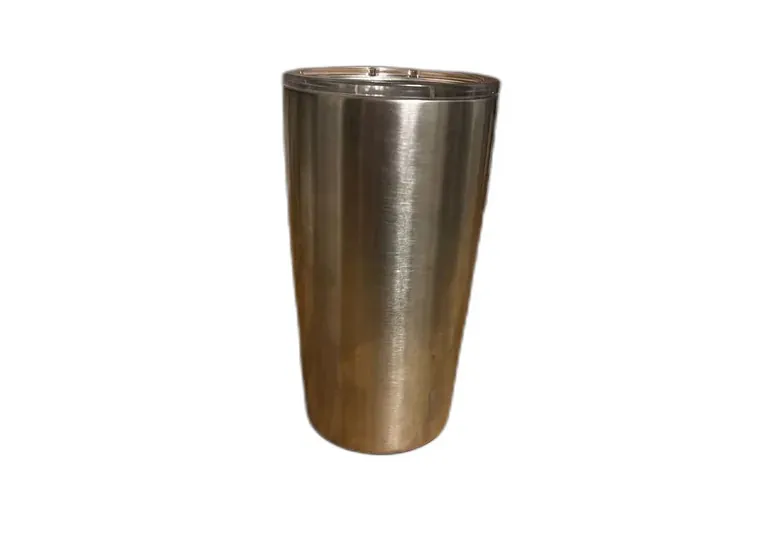
Enlever fond d'une image : détourage automatique en secondes
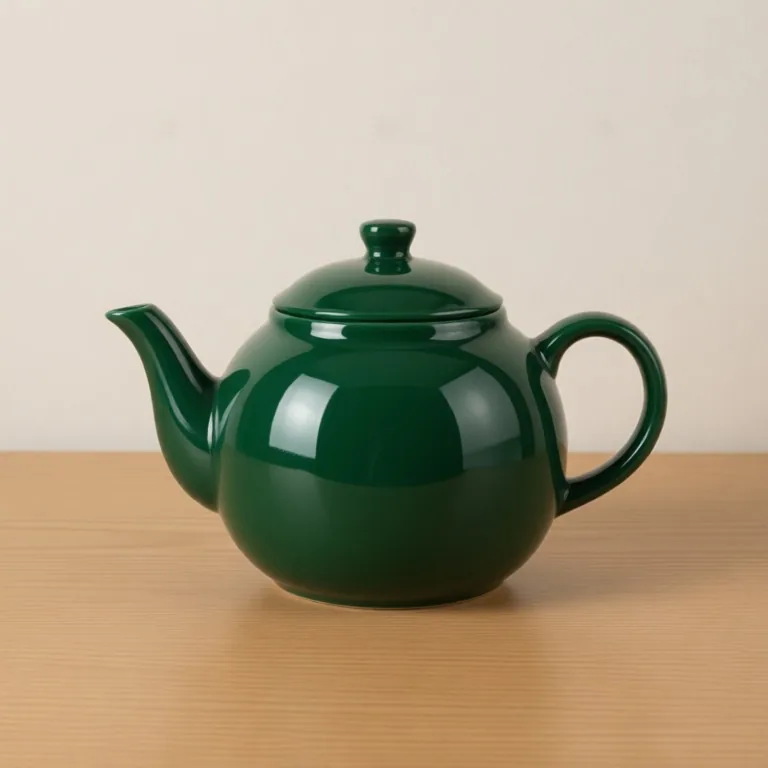
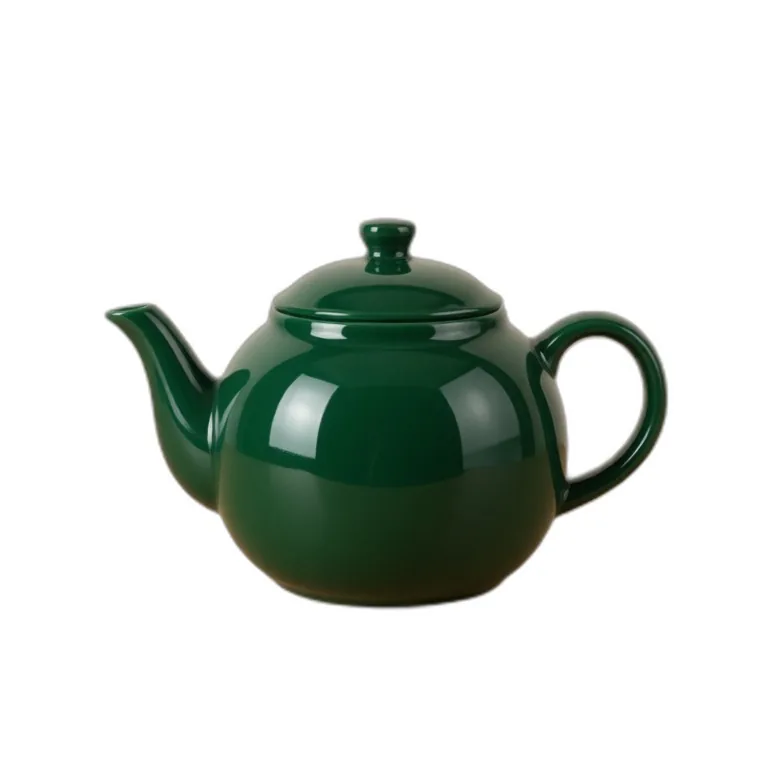
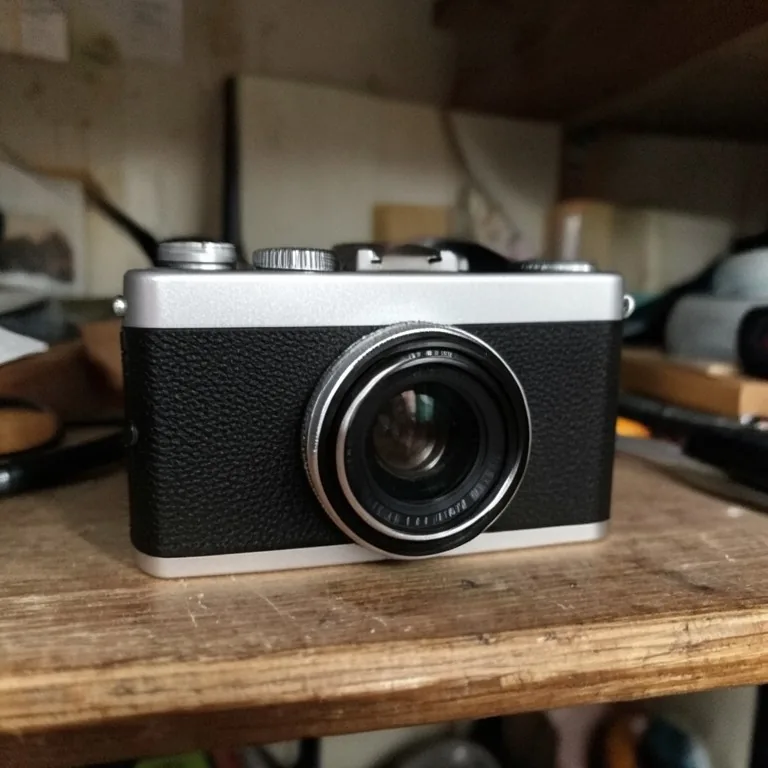
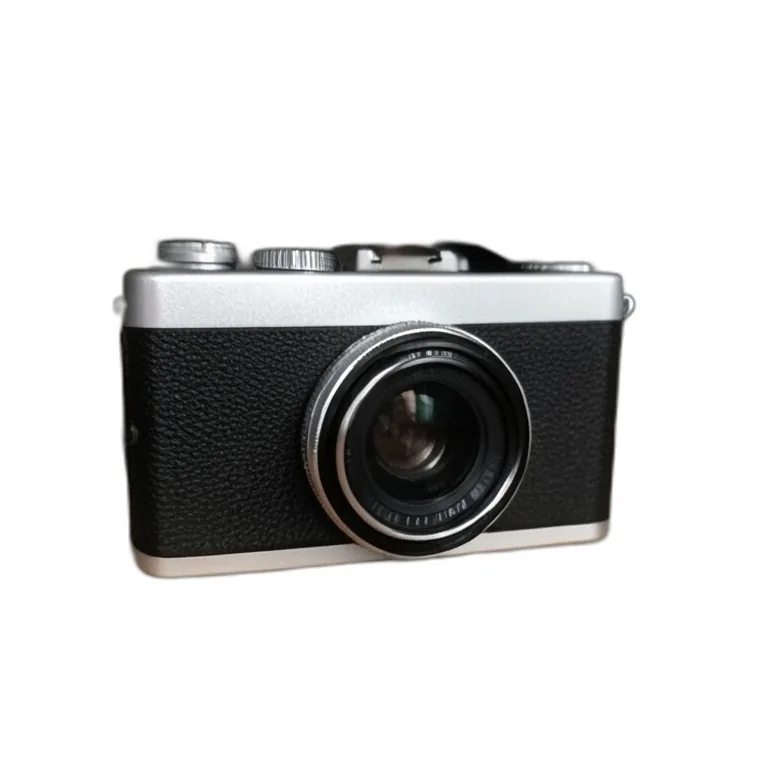
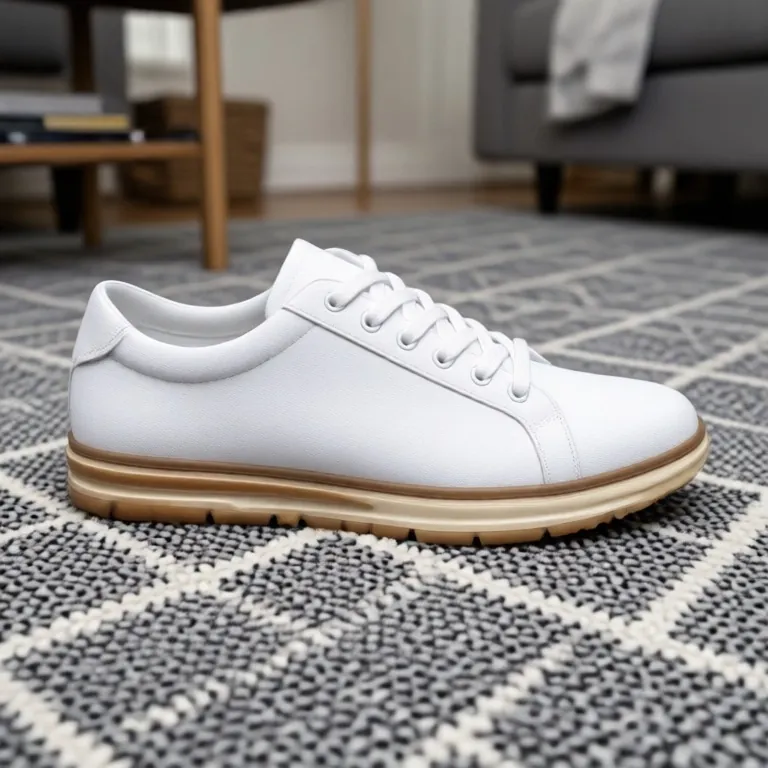
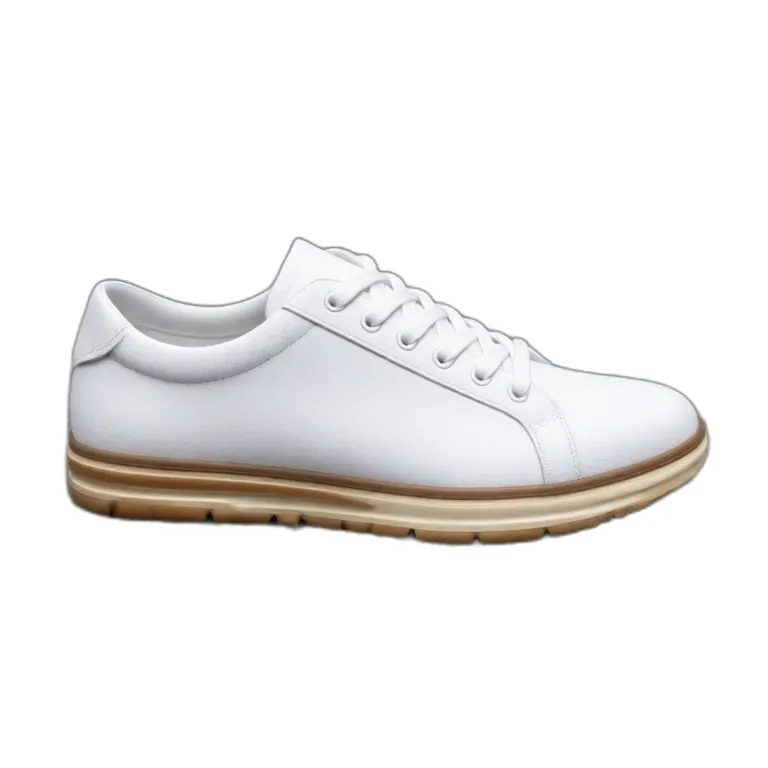
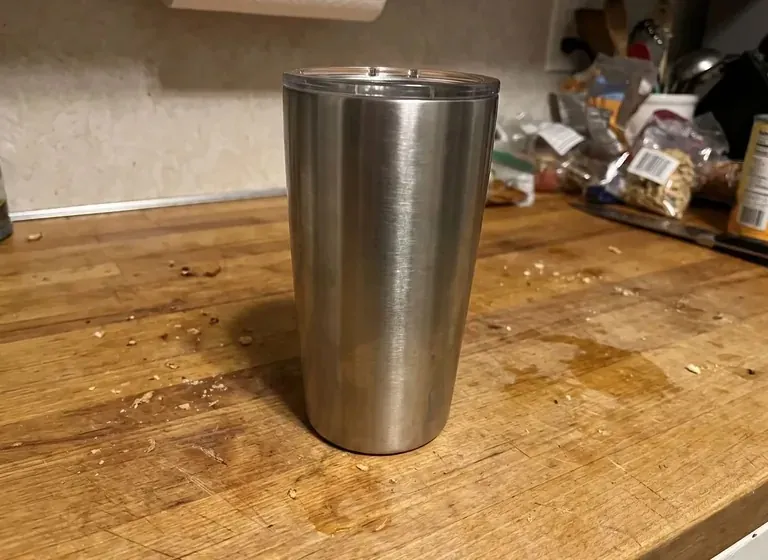
Pour enlever le fond d'une image, importez une ou plusieurs photos : il disparaît automatiquement. Vous récupérez l'objet détouré en PNG transparent, ou posé sur du blanc ou la couleur de votre choix.
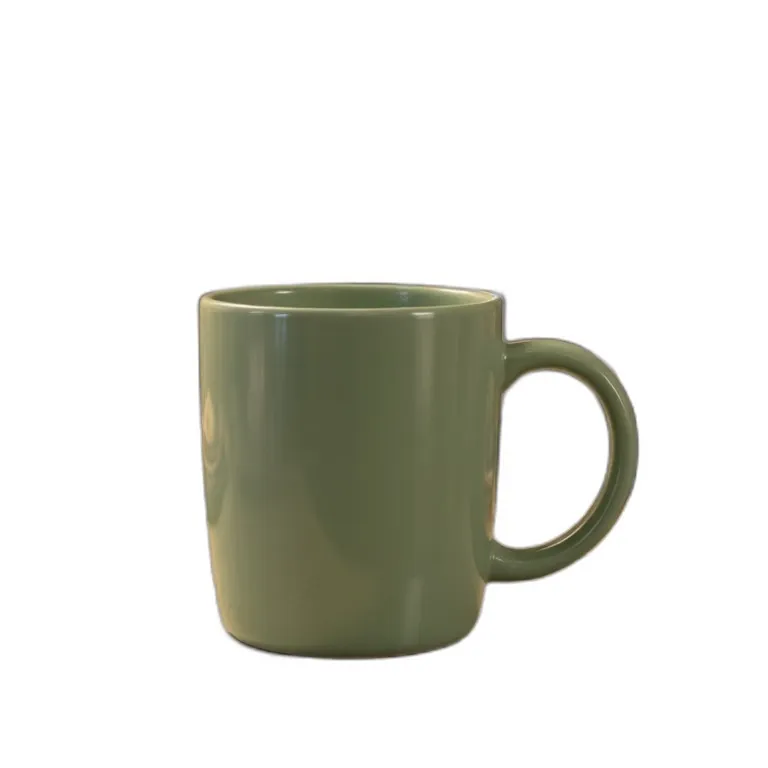
Enlever un fond
Choisissez des photos (JPG, PNG ou WEBP, jusqu’à 15 Mo chacune). Vous obtenez un PNG à fond transparent de la même taille, ou vous placez le produit sur du blanc, une couleur ou une copie floutée de la photo.
Fonctionne mieux quand le sujet se détache nettement du fond. Les cheveux fins, la fourrure, le verre et les parties transparentes peuvent avoir des bords imparfaits : zoomez avant d’utiliser le détourage. Vos photos sont envoyées une par une à notre outil gratuit de suppression d’arrière-plan pour repérer le sujet ; les couleurs, le recadrage et les retouches au pinceau se font dans votre navigateur. Gratuit, sans inscription et sans filigrane.
Enlever fond d'une image : les trois étapes
1. Importez la ou les photos
Glissez une image, ou plusieurs d'un coup si vous avez toute une série à traiter. Les photos prises au téléphone conviennent très bien. Si votre objectif final est un fond blanc avec une ombre réaliste, la page fond photo blanc est plus adaptée.
2. Le fond est retiré automatiquement
En quelques secondes, l'objet est isolé de son décor. Pas de sélection à tracer, pas de pinceau à manier.
3. Choisissez le fond et téléchargez
Gardez la transparence, ou posez l'objet sur du blanc ou une couleur unie. Vous pouvez recadrer au plus près, ajouter une ombre ou un contour. Téléchargez le PNG en taille réelle, sans filigrane, ou toute la série en un fichier ZIP.
Le détourage photo, à quoi ça sert ?
Le détourage photo consiste à séparer un sujet de son arrière-plan. C'est l'étape de base de presque toutes les créations graphiques autour d'un produit :
- placer l'objet sur la bannière de votre site ou dans une newsletter ;
- composer un visuel avec plusieurs produits d'une même gamme ;
- créer un catalogue PDF ou une fiche technique propre ;
- préparer des visuels pour Canva, PowerPoint ou un logiciel de mise en page, où l'objet transparent se pose sur n'importe quel fond.
PNG transparent ou fond blanc : lequel choisir ?
Le PNG transparent est le format le plus souple : l'objet n'a pas de fond, il se pose sur toutes les couleurs. C'est le bon choix pour la mise en page et le graphisme.
Mais toutes les plateformes ne l'acceptent pas. Le centre d'aide d'Etsy (consulté le 13 novembre 2026) indique que les PNG transparents ne sont pas pris en charge pour les photos d'annonce. Sur une place de marché, l'image principale s'affiche presque toujours sur un fond plein.
Règle pratique : gardez une version transparente pour vos créations, et exportez une version sur fond blanc pour vos annonces en ligne. L'outil permet les deux à partir du même détourage.
Traiter toute une série d'un coup
Vous photographiez vingt articles pour une nouvelle collection ? Importez-les ensemble. Chaque image est détourée séparément, puis vous choisissez le même fond et la même marge pour toutes avant de tout télécharger en ZIP.
Cette homogénéité compte : une page catégorie où chaque produit a la même taille, le même fond et la même ombre inspire plus confiance qu'une mosaïque d'images disparates. Prenez simplement soin de photographier la série dans les mêmes conditions de lumière et sous le même angle.
Les cas difficiles et comment les réussir
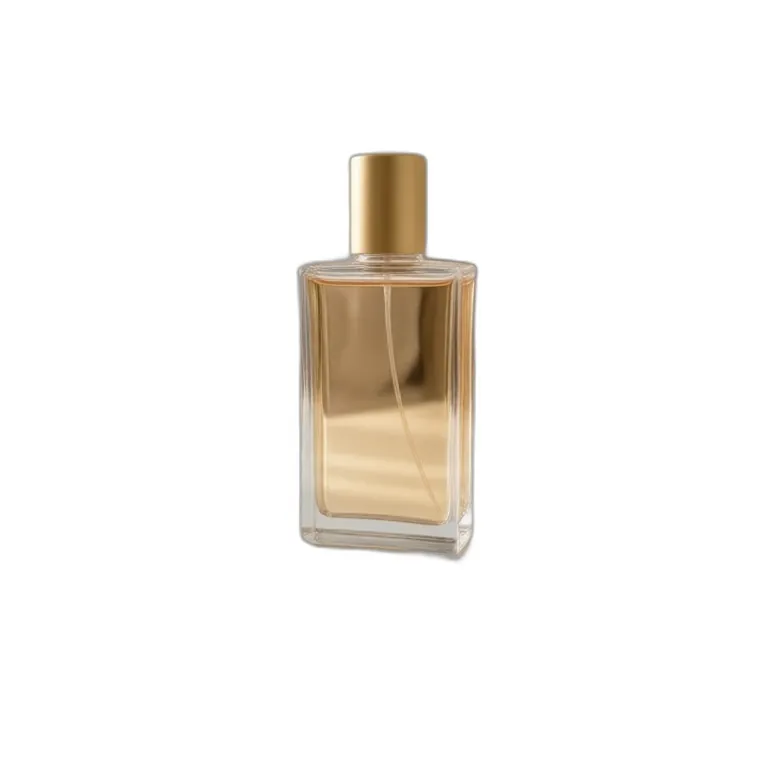
- Objets transparents (verre, flacons) : photographiez-les devant un fond uni et contrasté, le contour sera plus net.
- Fourrure, plumes, franges : une lumière douce et un fond éloigné de l'objet donnent un bord plus propre.
- Objet de la même couleur que le fond : un mug blanc sur une nappe blanche se détoure mal. Changez de support avant la prise de vue.
- Ombres dures qui touchent l'objet : elles peuvent être prises pour une partie du produit. Préférez une lumière diffuse.
Après le détourage, l'ombre et le contour optionnels de l'outil aident à faire tenir l'objet sur un fond coloré.